PR
UCOM光のネットが遅い理由と解決策を技術者がわかりやすく解説

「UCOM光のネットが遅くてストレス…」
「なんで遅くなるの?」
「速くするための解決策を教えて!」
オンラインゲームや動画などを楽しもうと思ったときネットが遅くて使えないとストレスですよね。
ネットが遅くなる理由は、回線、プロバイダ、ネットワーク機器、周辺環境など様々なコトが考えられます。
 かいろう
かいろう僕は法人向けにPC・ネットワークを構築するエンジニアです。
これまで多くの企業に対してインターネットが遅いというトラブルを解決してきました。
この記事では、UCOM光でネットが遅い理由と解決法を技術者目線で解説します。
これを読めば、インターネットを快適に楽しむための方法がわかりますよ。
またUCOM光が遅いのではなく、まったくつながらないという方は、以下の記事を参考にしてください。
>>UCOM光がつながらない|技術者が原因と解決策をわかりやすく紹介
目次
UCOM光のネットが遅い理由

UCOM光のインターネットが遅い理由は以下の5つが考えられます。
UCOM光がつながらない5つの原因
- マンション内での回線が混雑している
- 最大通信速度100Mbpsのプランを利用している
- プロバイダの障害
- Wi-Fiルーターとの接続不良
- Wi-Fiルーターのスペック不足
1つずつわかりやすく解説します。
かいろうもしスマホはつながるけどパソコンがつながらない場合は、パソコンに問題がある可能性があります。以下の記事を参考にしてください。
>>スマホはOK?Windows11パソコンのWi-Fiが繋がらない時の解決策
マンション内での回線が混雑している
1つ目はマンション内で回線が混雑していることです。
マンションの光回線では、以下のように共用部から各世帯へ配線されています。
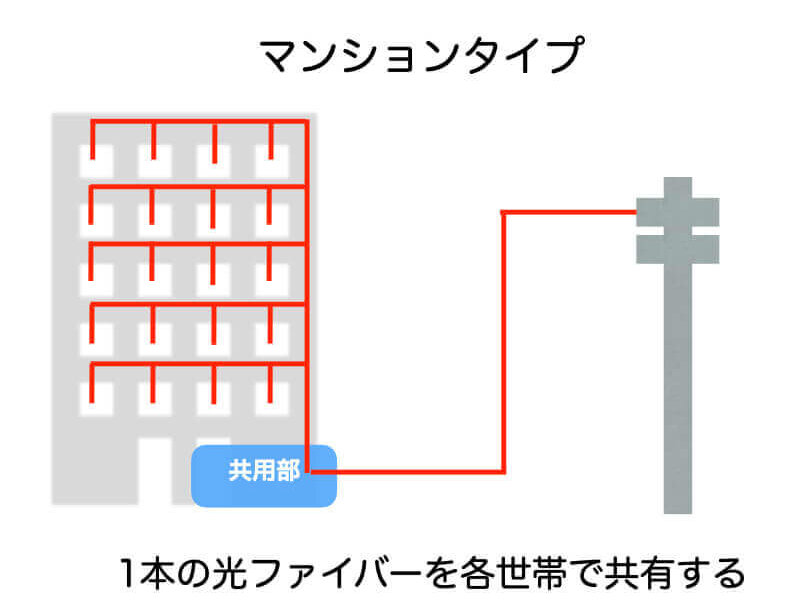
マンションタイプの光回線では、1本の光ファイバーを各世帯で共有するためネットワークの出入口が同じです。
そのため、利用者が増える時間帯で通信の渋滞が起こり、ネットが遅くなるんですね。
かいろう夜間や休日にネットが遅くなる場合は、このケースがほとんどです。
最大通信速度100Mbps、または共有型のプランを利用している
UCOM光では、下記表のようにマンションによってプランが異なります。
スクロールできます
| 接続方式 | 回線速度 | 配線方式 | |
|---|---|---|---|
| マンション全戸 一括マルチタイプ | 専有型 | 上下最大10Gbps | 光配線 |
| LAN配線 | |||
| 上下最大5Gbps | LAN配線 | ||
| 上下最大2.5Gbps | LAN配線 | ||
| 上下最大1Gbps | 光配線 | ||
| LAN配線 | |||
| G.fast | |||
| 上下最大100Mbps | LAN配線 | ||
| マンション全戸 オールギガ光配線タイプ | 上下最大1Gbps | 光配線 | |
| マンション全戸 オールギガタイプ | 上下最大1Gbps | LAN配線 | |
| マンション全戸一括タイプ | 上下最大1Gbps | LAN配線 | |
| 上下最大100Mbps | |||
| マンション全戸一括 シンプルタイプ | 共有型 | 上下最大1Gbps | LAN配線 |
| G.fast | |||
| 上下最大100Mbps | LAN配線 | ||
| Five.A (ファイブ・エー) | 共有型 | 上下最大1Gbps | LAN配線 |
| メゾンマルチタイプ | 専有型 | 上下最大1Gbps | 光配線 |
これらのプランのうち、共有型、もしくは最大通信速度100Mbpsの場合、ネットが遅くなるケースがあります。
かいろう共有型とは、近隣住民と回線を共有することです。
そのため、利用者が多い時間帯などで通信の渋滞が起き、速度が遅くなるんですね。(専有になれば回線を独占して使用できるため渋滞が起きにくいです。)
この場合、接続方式や配線方式を変えることで改善するケースがありますが、マンション全体の問題となるため、1個人では決められません。
管理組合で合意したのち、プランを変えるといった流れになります。
>>建物によって速度が違う?集合住宅の配線方式とは?
Wi-Fiルーターとの接続不良
電波干渉などによってWi-Fiルーターとの接続不良で通信が遅くなることがあります。
たとえば、電子レンジの使用中に付近でWi-Fiを使おうとしても切断されることが多いです。これは電子レンジがWi-Fiとおなじ2.4GHzの周波数を使ってるからなんですね。
また当たり前ですが、お隣さんや上の階、下の階の方もWi-Fiルーターを使用しています。これらの電波が混ざり合うことで通信速度の低下や接続の不安定化、途切れなどを引き起こす可能性もあります。
かいろう一般的なWi-Fiルーターは2.4GHzと5GHzの2つの周波数をもっています。
それぞれに特徴があり、状況に応じてうまく活用することが大切です。
スクロールできます
| 周波数帯 | 特徴 | メリット | デメリット |
|---|---|---|---|
| 2.4GHz | 壁や障害物に強い | 電波が遠くまで届く | 他の電波と干渉しやすく、速度が低下しやすい |
| 5GHz | 高速通信が可能 | 電波干渉が少なく安定 | 障害物に弱く、遠くまで届きにくい |
ネットが遅い場合、周波数を変えることで改善することも多いです。
Wi-Fiルーターのスペック不足
Wi-Fiルーターがスペック不足の場合もつながりが悪くなります。
Wi-Fiには以下の表のように規格があり、規格によって最大通信速度やセキュリティ強度、通信機能が異なります。
スクロールできます
| 最大通信速度 | 周波数帯域 | セキュリティ規格 | 特徴 | |
|---|---|---|---|---|
| IEEE 802.11n (Wi-Fi 4) | 600Mbps | 2.4/5GHz | WEP WPA WPA2 | ・使われなくなってきた |
| IEEE 802.11ac (Wi-Fi 5) | 6.9Gbps | 5GHz | WPA2 WPA3 | ・MU-MIMO対応(下りのみ) ・WPA3未対応機種もあり |
| IEEE 802.11ax (Wi-Fi 6) | 9.6Gbps | 2.4/5GHz | WPA3 | ・MU-MIMO対応(双方向) ・複数台接続でも速度低下しない(OFDMA) ・WPA3によるセキュリティ向上 |
| IEEE 802.11ax (Wi-Fi 6E) | 9.6Gbps | 2.4/5/6GHz | WPA3 | ・Wi-Fi 6に6 GHz帯を追加 ・普及していない |
| IEEE 802.11be (Wi-Fi 7) | 36Gbps | 2.4/5/6GHz | WPA3 | ・帯域幅がWi-Fi6の2倍(320MHz)になり速度遅延が起きにくい ・普及していない |
近年では、高画質な動画やオンライン会議など、昔と比べて通信量が増えてるため、Wi-Fi5以下のルーターでは快適な通信が厳しくなってきています。
またWi-Fi5以下のルーターでは、セキュリティが弱いケースも多いためおすすめできません。
かいろうおすすめはWi-Fi6以上のルーターです。UCOM光に最適なルーターは以下の記事からチェックしてください。
プロバイダの障害
プロバイダに障害が起こってる可能性があります。
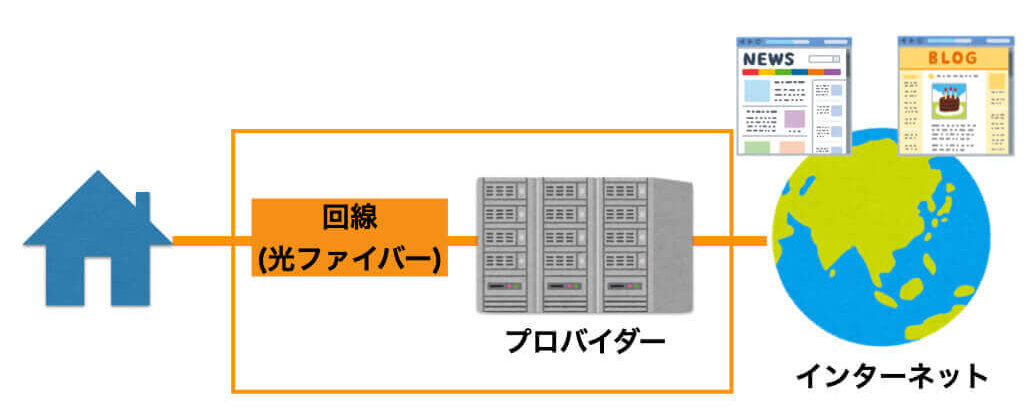
プロバイダとは、インターネットの世界にアクセスするための通過パスみたいなモノです。光回線は、物理的な光ファイバーケーブルの回線とプロバイダの2つが必要なんですね。
 かいろう
かいろうプロバイダにトラブルがあるとインターネットは使えません。
この場合は、自分たちでどうすることもできません。プロバイダ側で復旧してくれるのを待つだけになります。
UCOM光で障害が起きているかは、UCOM光の会員サイトにて確認できます。
UCOM光のネットが遅いときの解決策

UCOM光が遅いときの解決策はおもに4つです。
UCOM光が遅いときの4つの対処法
- 別の光回線を契約する
- ネットワーク機器の再起動
- Wi-Fiルーターの設置場所や設定の変更
- Wi-Fiルーターの買い替え
1つずつ解説します。
別の光回線を契約する
UCOM光のなかで接続方式が共有型のプラン、または最大回線速度が100Mbpsのプランの方は、別の光回線を契約するのがおすすめです。
共有型のプランではマンション内でインターネットの利用者が増えると回線が混雑し速度が低下します。
また最大100Mbpsは根本的に速度が遅いため、このままの環境で通信を高速化することができません。
| 接続方式 | 回線速度 | 配線方式 | |
|---|---|---|---|
| マンション全戸 一括マルチタイプ | 専有型 | 上下最大10Gbps | 光配線 |
| LAN配線 | |||
| 上下最大5Gbps | LAN配線 | ||
| 上下最大2.5Gbps | LAN配線 | ||
| 上下最大1Gbps | 光配線 | ||
| LAN配線 | |||
| G.fast | |||
| 上下最大100Mbps | LAN配線 | ||
| マンション全戸 オールギガ光配線タイプ | 上下最大1Gbps | 光配線 | |
| マンション全戸 オールギガタイプ | 上下最大1Gbps | LAN配線 | |
| マンション全戸一括タイプ | 上下最大1Gbps | LAN配線 | |
| 上下最大100Mbps | |||
| マンション全戸一括 シンプルタイプ | 共有型 | 上下最大1Gbps | LAN配線 |
| G.fast | |||
| 上下最大100Mbps | LAN配線 | ||
| Five.A (ファイブ・エー) | 共有型 | 上下最大1Gbps | LAN配線 |
| メゾンマルチタイプ | 専有型 | 上下最大1Gbps | 光配線 |
かいろうこのパターンは自宅のネット環境をどれだけ整えても意味がありません。別の光回線を契約することを検討しましょう。
別の光回線に乗り換えることで、マンションでも戸建てタイプと同じ契約となり、1本の光ファイバーを自分だけの専用線にすることができます。
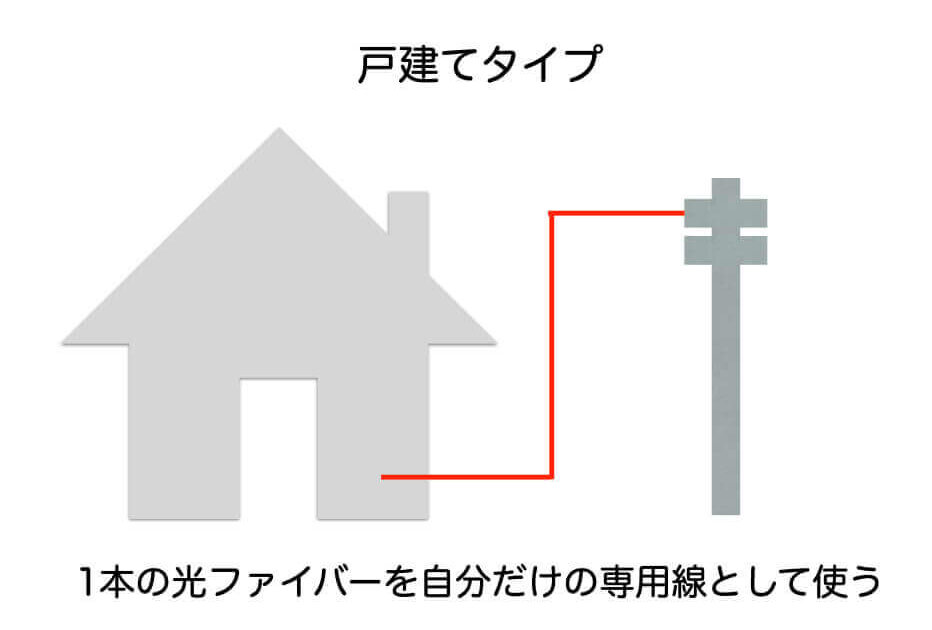
これによりマンション内で回線が混雑することなく、快適にインターネットが楽しめます。
乗り換える光回線は、現在お住まいの地域やスマホキャリアによって異なります。UCOM光からの乗り換えにおすすめの光回線は以下の記事を参考にしてください。
ネットワーク機器の再起動
ケーブル類が問題なければ、一度ONUやルーターを再起動してください。
再起動をすることでルーターに溜まってた不要ログなどがリセットされルーターの処理能力が向上し速度が改善することがあります。
かいろう再起動をする際はWi-Fiルーターの電源ケーブルを抜けばOKです。
ルーターによっては電源ボタンがついている機器もあります。その場合は、電源ボタンをオフにするだけでなく、必ず電源ケーブルも抜きましょう。
【プチエピソード】
仕事でお客さんから「Wi-Fiがつながらない。再起動したけど治らない」と連絡があり訪問しました。
原因を調査すると、やはりWi-Fiルーターがおかしく電源ケーブルを抜いて再起動させると復旧しました。
復旧後、担当者の方にWi-Fiルーターの電源抜き差しで復旧したことを伝えると、「そうなの?電源ボタンしか押してなかったよ。」と言われました。
再起動をする際は、電源ケーブルを抜いて10秒ほど待ってから再度起動させましょう。
Wi-Fiルーターの設置場所や設定の変更
Wi-Fiルーターの設置場所や設定を変更することで解決することがあります。
Wi-Fiルーターの位置は、以下のような場所がおすすめです。
Wi-Fiルーターのおすすめ設置場所
- 家の中心に置く
(電波を家全体にとどけるため) - 床におかない
(机や棚の上に置くと電波が広がりやすい) - 壁や家具の影にならないようにする
(障害物が多いと電波が弱くなる) - 電子レンジやBluetooth機器の近くを避ける
(電波干渉を防ぐ)
またWi-Fiルーターには2.4GHzと5GHzの周波数があります。基本的には5GHzに接続する方が速度は速いです。
僕の家にあるWi-Fiルーターで実際に2.4GHzと5GHzを速度計測すると、以下のように5GHzが圧倒的に速くなります。
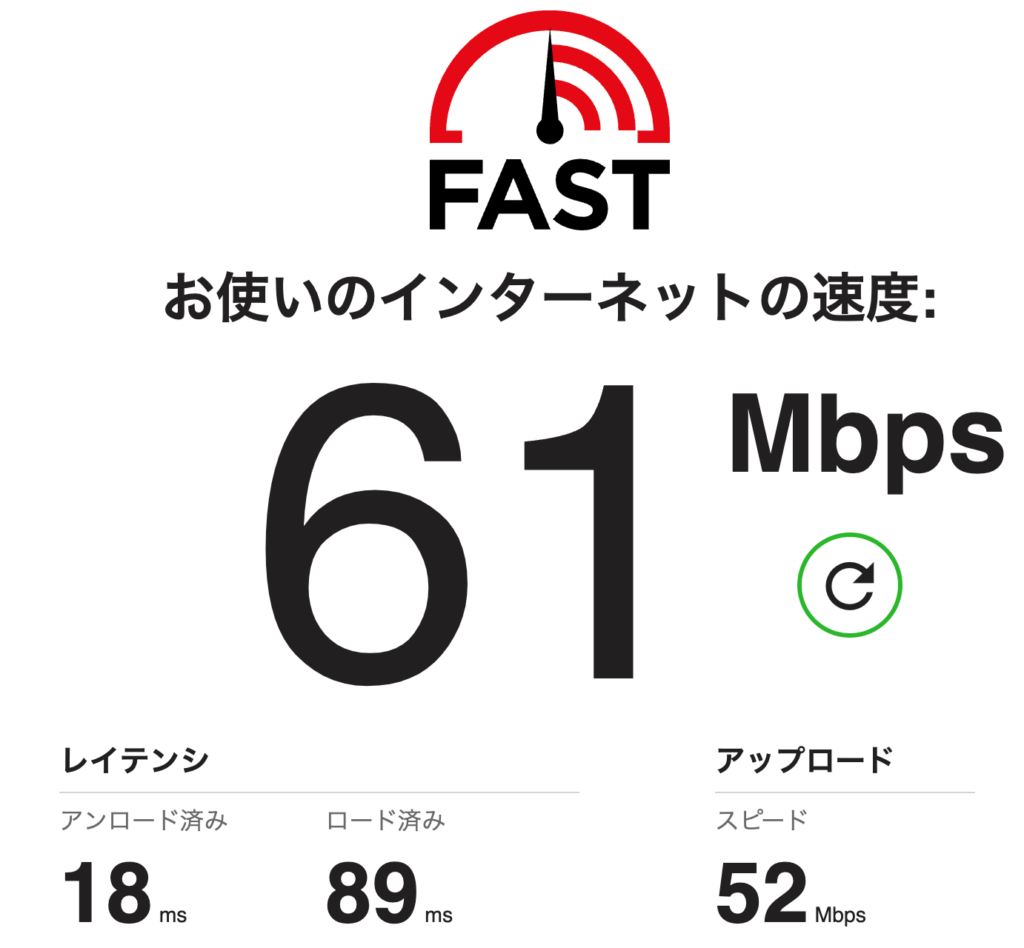
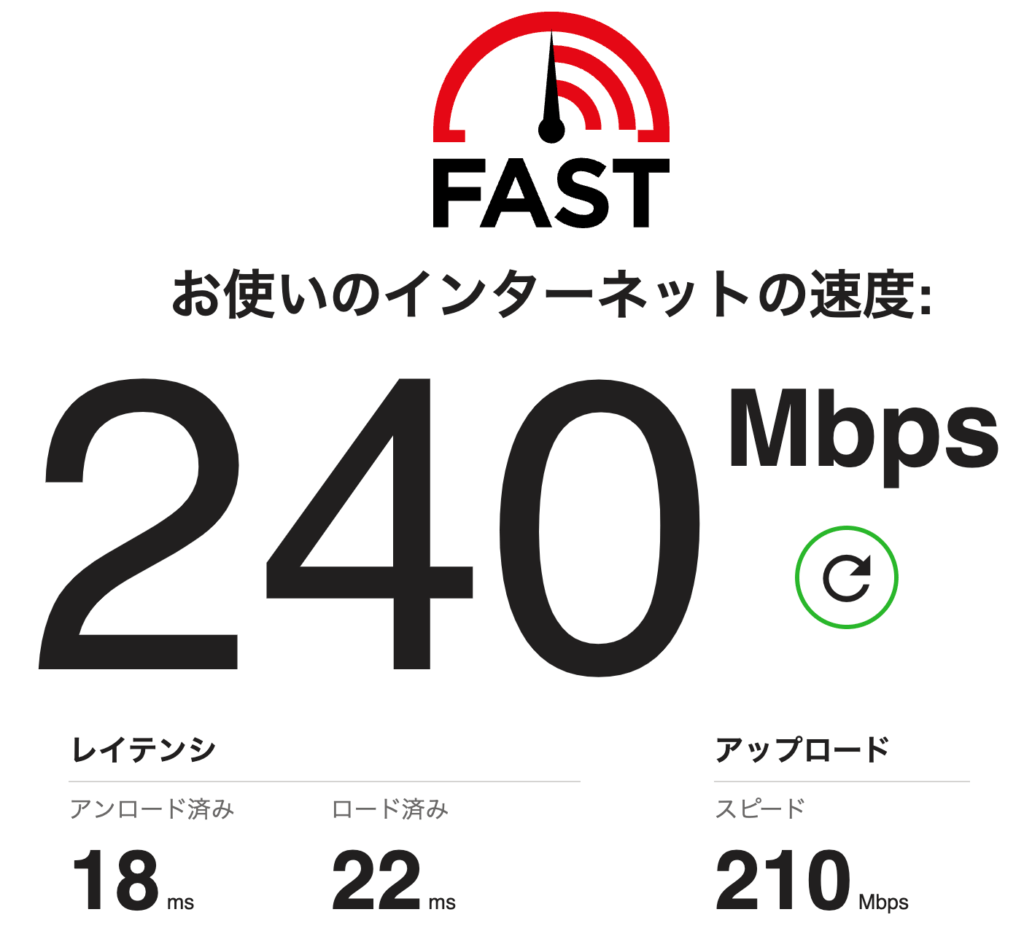
アクセスポイント名に「2G」「G」「g」の文字が含まれてれば2.4GHz。「5G」「A」「a」の文字が含まれてれば5GHzです。
もし2.4GHzや5GHzがなければバンドステアリングがオンになってる可能性があります。
バンドステアリングとは、Wi-Fiルーターが環境にあわせて2.4GHzと5GHzを自動的に最適化してくれる機能です。
ユーザーは2.4GHzや5GHzの接続を気にすることなく快適にインターネットを利用できます。
かいろうバンドステアリングはうまく働けば良い機能ですが、調子が悪いとブツブツ切れることがあります。
この場合はバンドステアリングをオフにしましょう。バンドステアリングをオフにする方法は各メーカーのサイトをご確認ください。
ここでは家庭用ルーターでシェア1位のBuffalo(バッファロー)での設定方法をご紹介します。
Buffalo Wi-Fiルーターバンドステアリング設定
- 【スマホ、タブレットの場合】
ストアから「StationRadar」アプリをインストールします。
【パソコンの場合】
「エアステーション設定ツール」をインストールします。 - 【スマホ、タブレットの場合】
「StationRadar」を起動し、セットアップカードまたは本体側面のシールに記載されているユーザー名とパスワードを入力して「ログイン」をクリックします。
【パソコンの場合】
エアステーション設定ツールを起動して「次へ」を押し、自動検索で表示されたWi-Fiルーターを選択して「次へ」をクリック。「設定画面を開く」をクリックします。
セットアップカードまたは本体側面のシールに記載されているユーザー名とパスワードを入力して「ログイン」をクリックします。 - 「詳細設定」→「無線設定」→「バンドステアリング Lite」の順番にクリック。SSID1とSSID2の設定項目にある「使用する」のチェックを外し、「設定」をクリックします。
- 3分ほど待ち、Wi-Fiのアクセスポイントを検索して「Buffalo-A-〇〇」「Buffalo-G-〇〇」のように2つの周波数にわかれて表示されたらバンドステアリングの解除成功です。
Wi-Fiルーターの買い替え
ルーターがWi-Fi5以下であれば、「Wi-Fi6」へ買い替えましょう。
Wi-Fi6には、通信速度が向上する以下の2つの機能が搭載されてます。
Wi-Fi6の特長①:OFDMA(直交周波数分割多元接続)
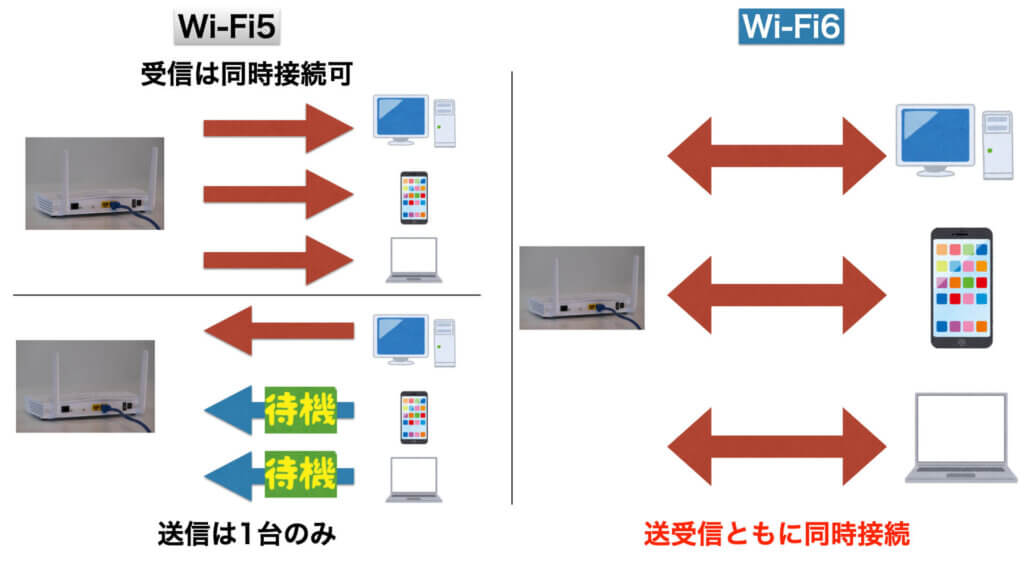
OFDMAとは簡単にいうとデータを効率よく送る仕組みです。従来のWi-Fi5では1つの通信に対して、1台ずつしか通信できませんでした。
Wi-Fi6では同時接続できるようになったことで、端末に待ち時間が発生しないので通信が遅くなりません。
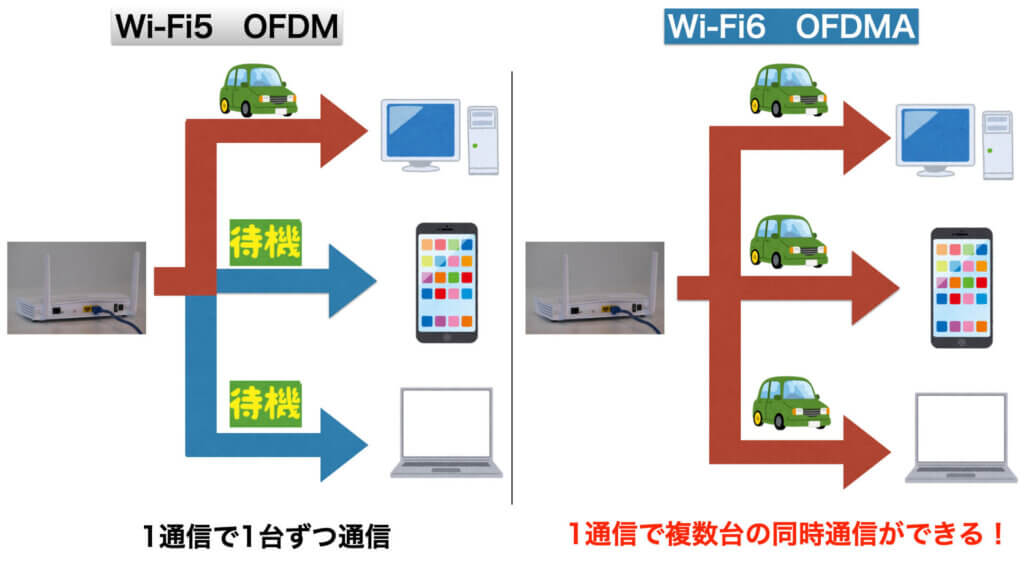
「直交周波数分割多元接続」という言葉のとおり、周波数帯域を分割して各端末に割り振ることで、1通信で複数台同時に通信を行うことができます。
Wi-Fi6の特長②:MU-MIMO(マルチユーザーマイモ)
MU-MIMOとは、スマホやパソコンなど端末の位置を特定し、その方向に向けて電波を集中させる仕組みです。
UCOM光におすすめのWi-Fiルーターは以下の記事で解説してます。
>>UCOM光におすすめの「Wi-Fi6ルーター」7選
UCOM光の「ネットが遅い」に関するよくある質問
最後にUCOM光のネットが遅いことに関する質問についてお答えします。
UCOM光から別の光回線に乗り換えることはできる?
できます。
ただし、UCOM光以外の回線を新たに契約する場合は回線工事が必要です。回線工事とは電柱などにある光ファイバーケーブルを宅内に引き込む作業です。
賃貸マンションでも分譲マンションでも自分の判断で勝手に工事はできません。光回線の工事をする前には必ず事前許可をとりましょう。
光回線工事の事前許可
- 賃貸マンション:不動産会社または大家さん
- 分譲マンション:管理会社または管理組合
Wi-Fiルーターの電波は強いのに遅いのはなぜ?
Wi-Fiの電波は強くてアンテナのマークもフルになっているのに遅い場合は、ルーターの処理やプロバイダ、回線などが考えられます。
ルーターの再起動、Wi-Fi接続の周波数変更などを試してみましょう。
Wi-Fiが悪いのか、回線が悪いのか判別する方法はある?
あります。それは有線接続をしてみることです。
パソコンやゲーム機をお持ちならLANケーブルの接続口がある可能性が高いです。
パソコンとルーターをLANケーブルでつなぎWi-Fiをオフにして速度が変わるか試してみましょう。
もし速度が改善すればWi-Fiの電波の問題、改善しなければ無線も有線も遅いことになるため、ルーター、回線、プロバイダなどを疑いましょう。
まとめ
UCOM光のインターネットが遅い理由と解決策について解説しました。
原因としては、回線、プロバイダ、自宅のネットワーク機器、周辺の電波環境などが考えられます。対処法を試していただき、原因をつぶしていくことで解決することができます。
もし不明点があれば、お気軽にご相談ください。最後までありがとうございました。
この記事を書いた人
関連記事
-
 フレッツ光からeo光に乗り換える前に知っておきたいメリットと後悔ポイント
 -
インターネット無料はやめとけ?後悔する理由と失敗しない判断基準を技術者が解説
-
【結論】アパートはルーターを買うだけでネットが使える?OK・NG物件を完全解説
-
UCOM光からの乗り換えにおすすめな光回線はどれ?専門家が詳しく解説
-
【必見】eo光とソフトバンク光はどちらがおすすめ?料金や速度など5つのポイントで徹底比較
-
【必見】eo光とドコモ光はどちらがおすすめ?料金や速度など5つのポイントで徹底比較
-
【技術者が解説】夜だけソフトバンク光が遅くなる6つの原因と対処法5選
-
【技術者が解説】enひかりのネット遅い5つの原因と対処法5選